🟢无鼠标笔记本触控板,实用的操作技巧
一、快速开关触控板技巧
快捷键一键切换:在键盘F1~F12按键中找到带触控板图标的按键,直接按或配合Fn键使用,常见组合为Fn+F6、Fn+F8、Fn+F10、Fn+F11,不同机型标识略有差异。
系统设置快捷开关:Win10/Win11系统点击「开始→设置→蓝牙和其他设备→触摸板」,可直接开关触控板,还能勾选“连接鼠标时让触摸板保持打开状态”避免自动禁用。
控制面板备用开关:打开「控制面板→鼠标」,找到“装置设定值”“Elan”或ThinkPad专属的“UltraNav”选项卡,点击启用/禁用按钮即可切换状态。
二、基础单指操作技巧
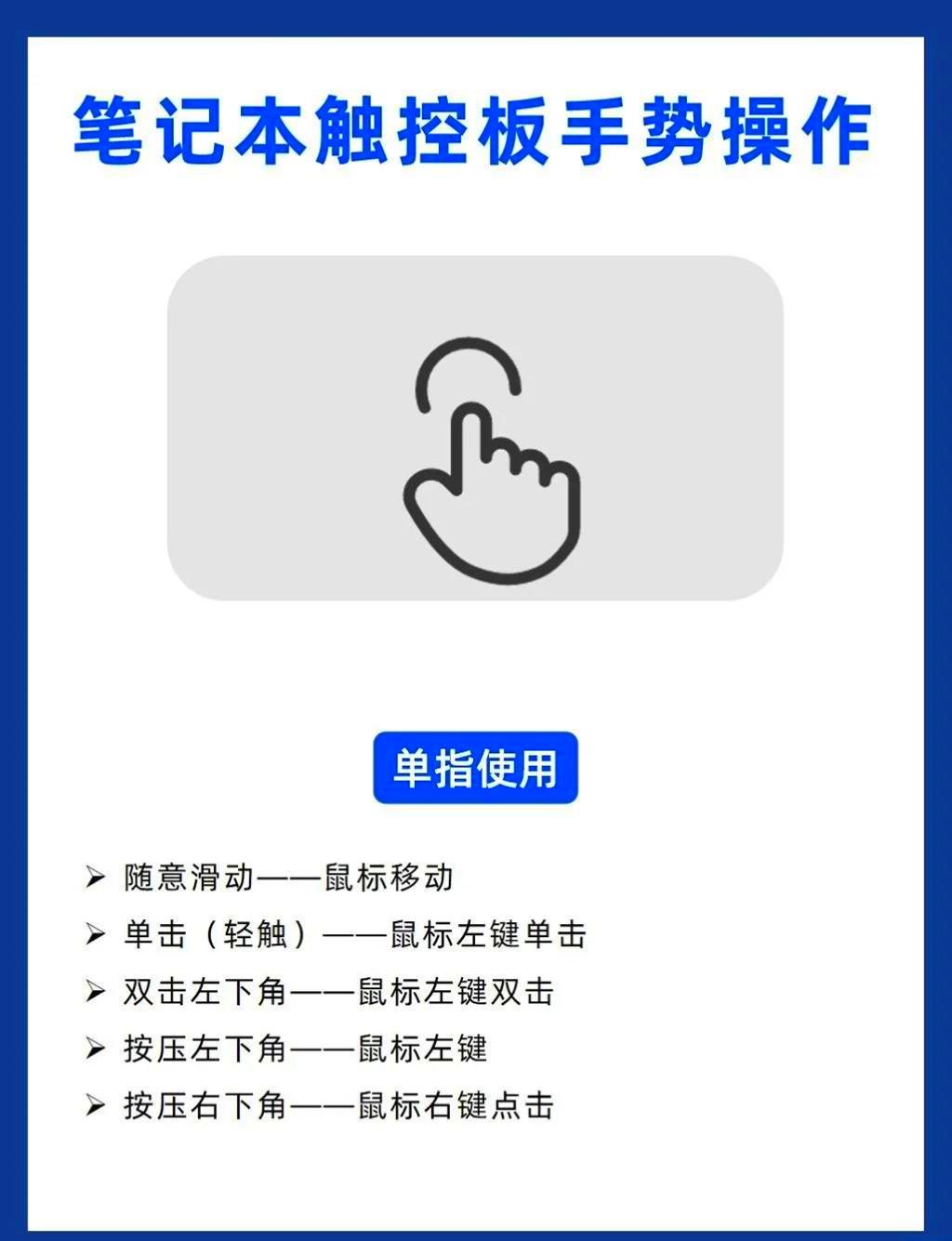
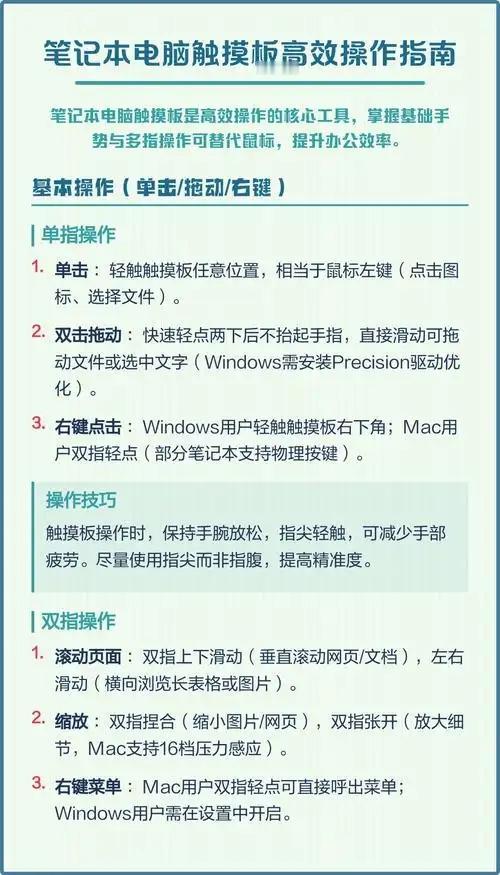
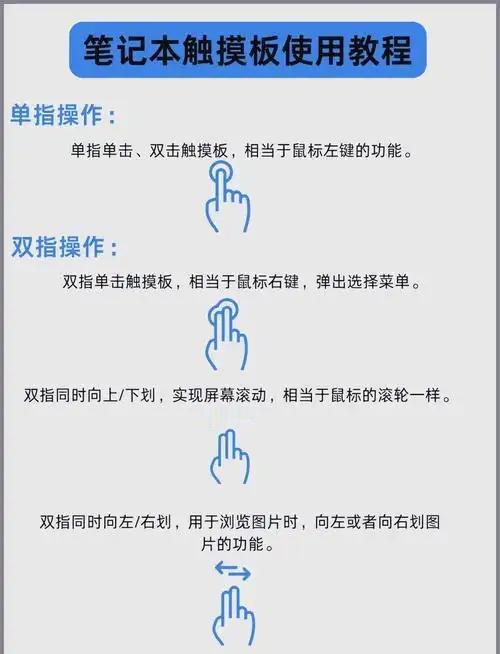
✅单指轻敲触控板一次,快速选中文件或文本,无需用力按压。
✅单指快速连续轻敲两次,直接打开选中的文件、文件夹或应用程序。
✅单指按住触控板拖动,可直接选中多段文本或拖动窗口、图标。
✅单指点击触控板右下角区域,可直接触发右键菜单,替代鼠标右键点击。
三、进阶多指手势技巧
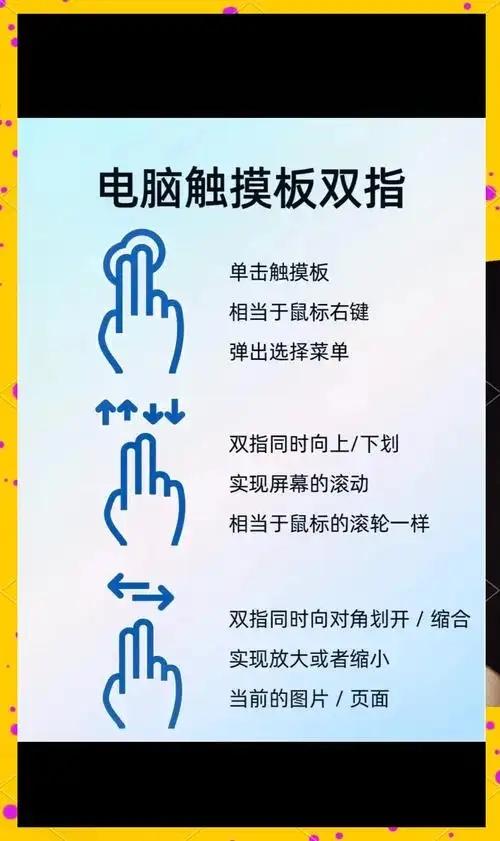
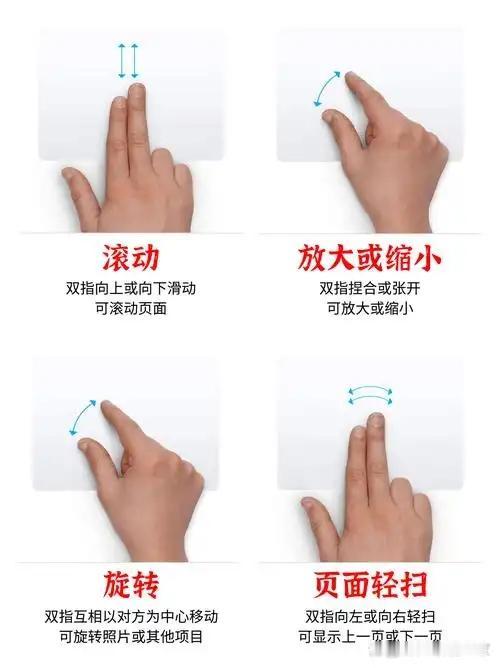
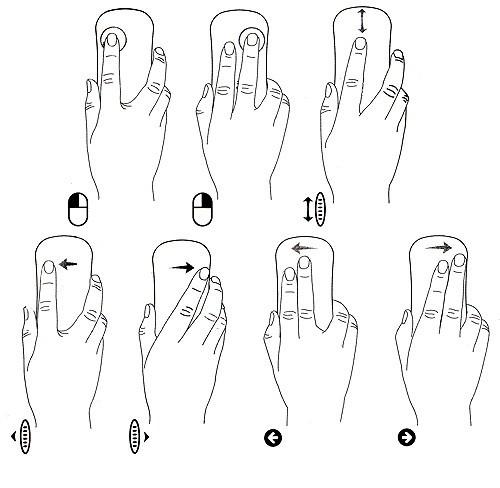
双指操作:双指在触控板上上下滑动,可滚动浏览网页、文档;双指捏合/伸展,可快速放大或缩小图片、页面;双指同时轻敲,直接调出右键菜单。
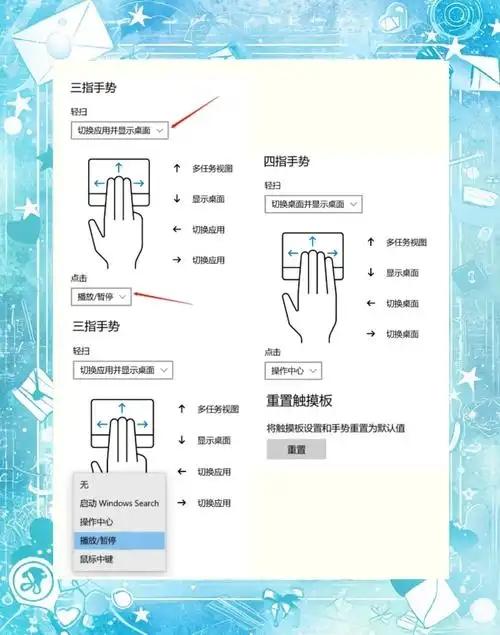
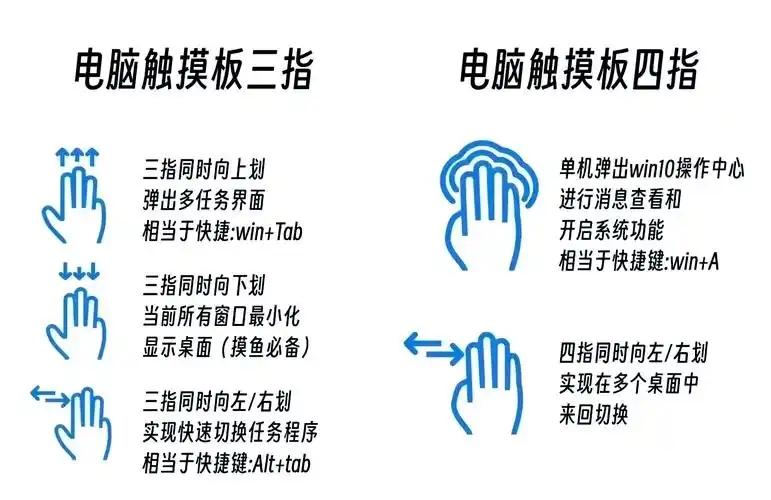
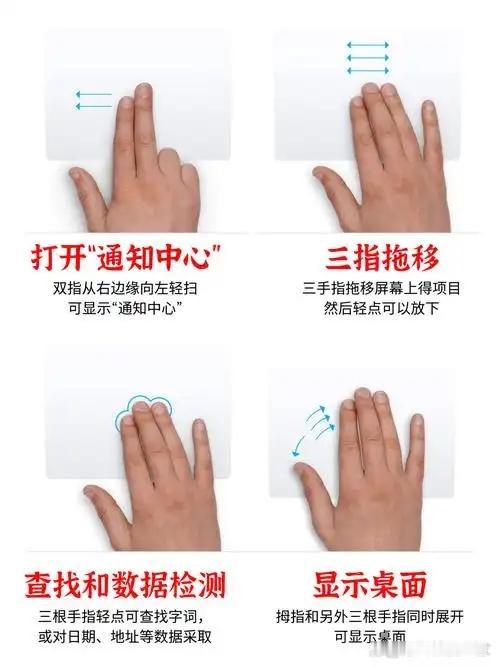
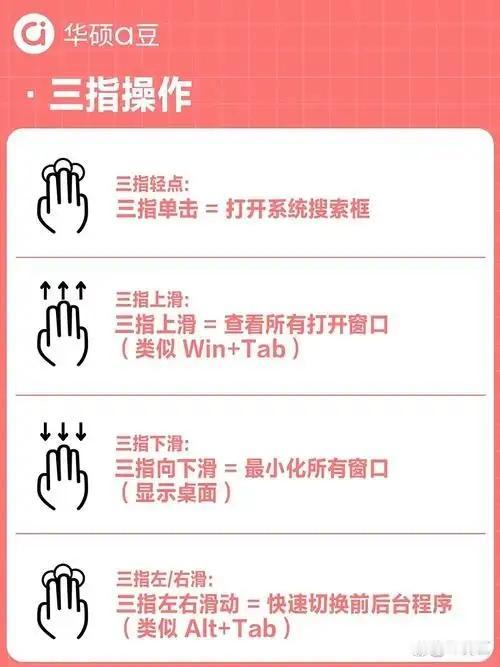
三指操作:三指同时向上轻扫,打开任务视图查看所有已打开窗口;三指向下轻扫,快速回到桌面;三指点击一次,直接唤起系统搜索框。
四指操作:四指向上轻扫切换多桌面,四指向下轻扫回到当前桌面;四指点击一次,快速打开系统通知中心。
四、个性化设置优化技巧好,谢谢。首先来说,是个特别的日子啊。我跟阎鹤祥老师我们俩合作一趟,人家有自己的名字,有户口,壮壮壮壮。
调节光标灵敏度:搭载Precision触控板的小新等机型,可在「设置→触摸板」中直接调整光标移动速度,避免光标飘移。
自定义滚动功能:打开「控制面板→鼠标→手势」,勾选“使用滚动”,还能自定义滚动速度、设置仅边缘滚动或全区域滚动。
防误触设置:开启“打字时忽略触控板输入”功能,打字时自动屏蔽触控板几毫秒,避免手掌误触导致光标乱跳。
五、特殊机型专属技巧
ThinkPad系列:除常规手势外,可搭配小红点实现精准定位,在「控制面板→鼠标→ThinkPad选项卡」中可单独设置小红点和触控板的协同工作模式。
小新/拯救者系列:若外接鼠标后触控板自动禁用,可进入「控制面板→鼠标→Elan」,取消勾选“插入外置USB指向装置时禁用”,即可让触控板和鼠标同时工作。
需要我根据你的具体联想机型,帮你整理一份专属触控板手势设置清单吗?这样用起来会更顺手。
🟢触控板,按住鼠标左键功能:
原生基础操作(无需额外设置)
按压拖拽法:单指在触控板上用力按下并保持按压状态,移动手指即可模拟左键按住拖动,适配所有联想带实体按压结构的触控板机型。
双击锁定拖拽法:单指快速连续点击触控板两次,第二次点击后手指不离开触控板,直接滑动即可全程保持左键按住状态,适合轻触式触控板机型。
边缘定点拖拽法:单指轻按触控板左下角固定左键区域,保持按压的同时用另一根手指在触控板其他区域移动光标,精准度更高。
🟢触控板实现鼠标右键功能
Windows系统触控板右键设置
双指轻点:在触控板任意位置用两根手指同时轻点,直接呼出右键上下文菜单,是最通用的操作方式。
按压触控板右侧:带实体按键的触控板,直接按压触控板右侧区域即可触发右键,和物理鼠标右键操作逻辑一致。
Win11专属右键区域自定义
进入「设置 > 蓝牙和设备 > 触控板 > 手势和交互」,可选择默认、小、中、大四个档位调整右下角右键触发区域大小,减少误触。
该功能仅支持带物理按压回馈的触控板,无下压感的玻璃式触控板暂不兼容。
macOS系统触控板右键设置
系统设置开启辅助点按
点击屏幕左上角苹果图标,进入「系统设置 > 触控板 > 光标与点按」,勾选启用「辅助点按」功能。
在下拉菜单中可选择三种触发模式:双指轻点触控板任意位置、单指点按触控板右下角、单指点按触控板左下角,适配不同操作习惯。
快捷键替代方案
按住键盘左下角的Control键,同时用单指轻点触控板任意位置,即可快速触发右键菜单,无需提前额外设置。
🟢笔记本的触控板上实现类似外接鼠标的滚轮滚动功能:
按下Windows + I快捷键打开系统设置,依次进入「蓝牙和设备 > 触摸板」。
找到「滚动和缩放」板块,勾选「拖动两根手指来滚动页面」,即可直接启用双指滚动功能。
可在该页面的下拉菜单中自定义滚动方向,适配你的操作习惯。